





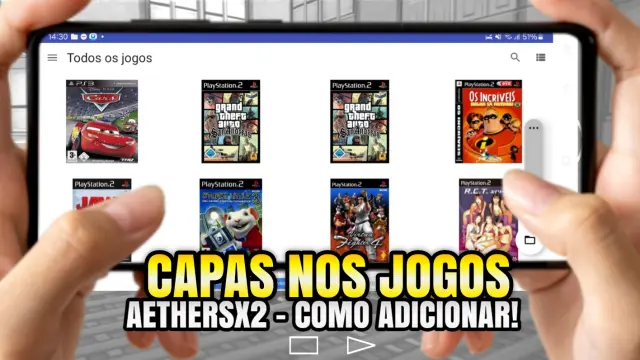
Como Adicionar Capas nos Jogos do PS2 no AetherSX2 [Passo a Passo 2025]
Quer deixar o visual do seu emulador mais organizado e bonito? Aprenda agora como adicionar capas no AetherSX2 personalizadas nos jogos, o emulador de PS2 para Android mais usado em 2025. O processo é simples, rápido e traz aquela vibe de menu de console clássico, onde você vê a imagem de cada jogo direto na tela inicial.
Como colocar capas no AetherSX2 nos jogos passo a passo
Se você quer aprender como adicionar capas nos jogos do AetherSX2, esse tutorial rápido vai mostrar o passo a passo completo. Siga os passos abaixo:
- Abra o Google Chrome
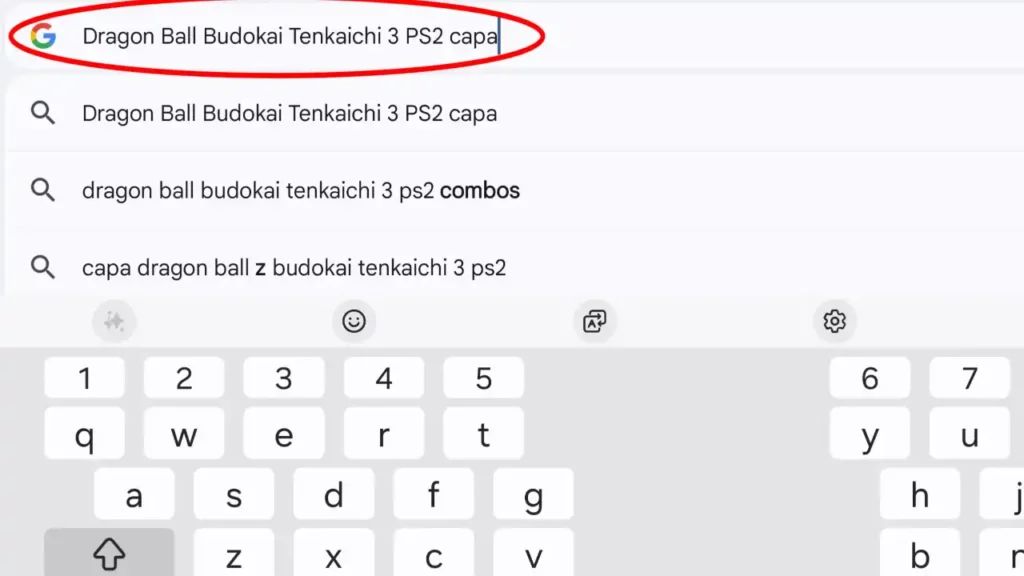
Primeiro, abra o navegador Google Chrome. Na barra de pesquisa, digite o nome do jogo que você quer buscar, seguido de “PS2“.
Exemplo: Dragon Ball Budokai Tenkaichi 3 PS2 capa
2. Escolha a Capa e Faça Download
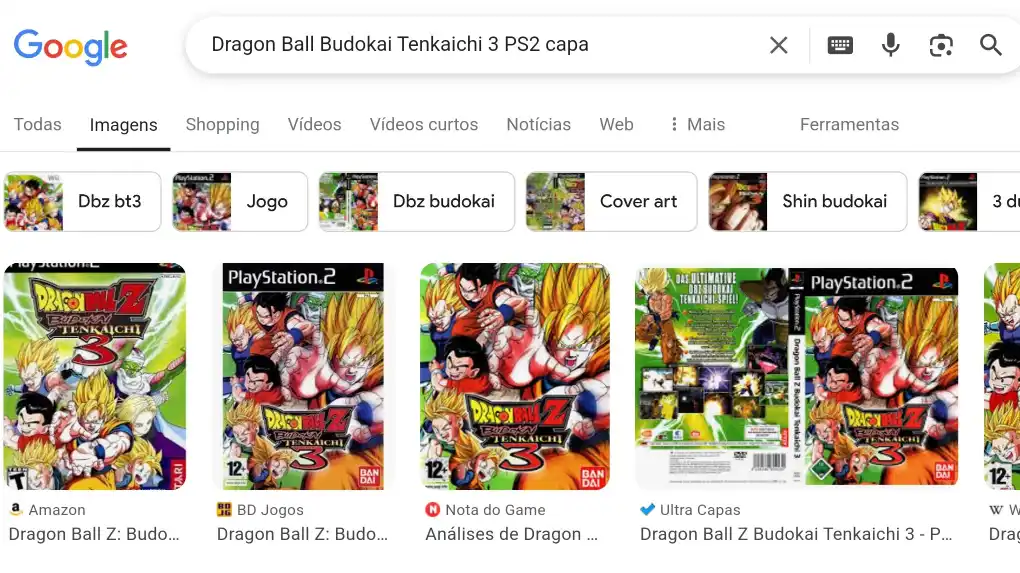
O Google vai exibir várias imagens como resultado. Escolha a que mais te agrada, clique nela e pressione com o dedo sobre a imagem. Vai aparecer a opção “Fazer download da imagem” — clique nela e a capa será salva na sua galeria.
3. Abra Emulador AetherSX2
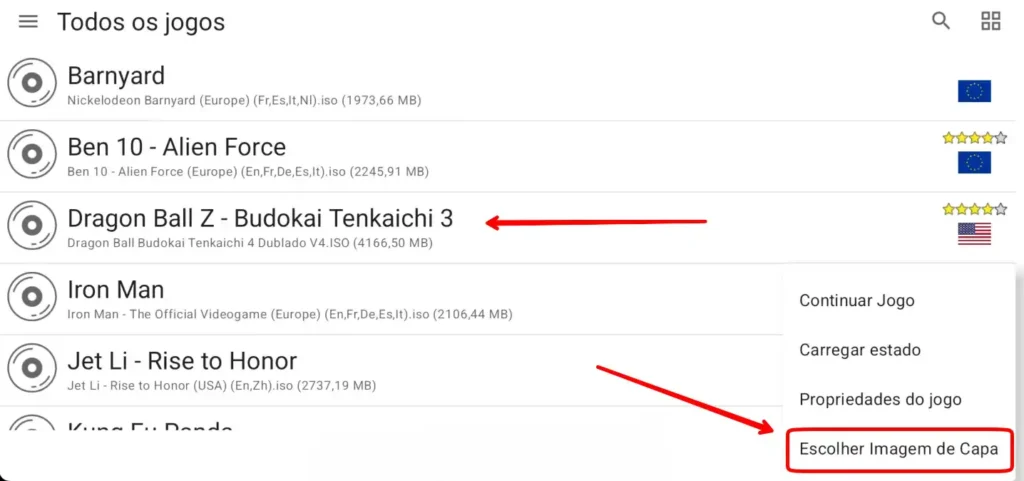
Agora, abra o AetherSX2. Na tela inicial do emulador, pressione e segure o dedo sobre o jogo que você quer personalizar. Um menu vai aparecer, e entre as opções, selecione “Adicionar capa personalizada” (geralmente é a última da lista).
4. Escolha a Capa na Galeria
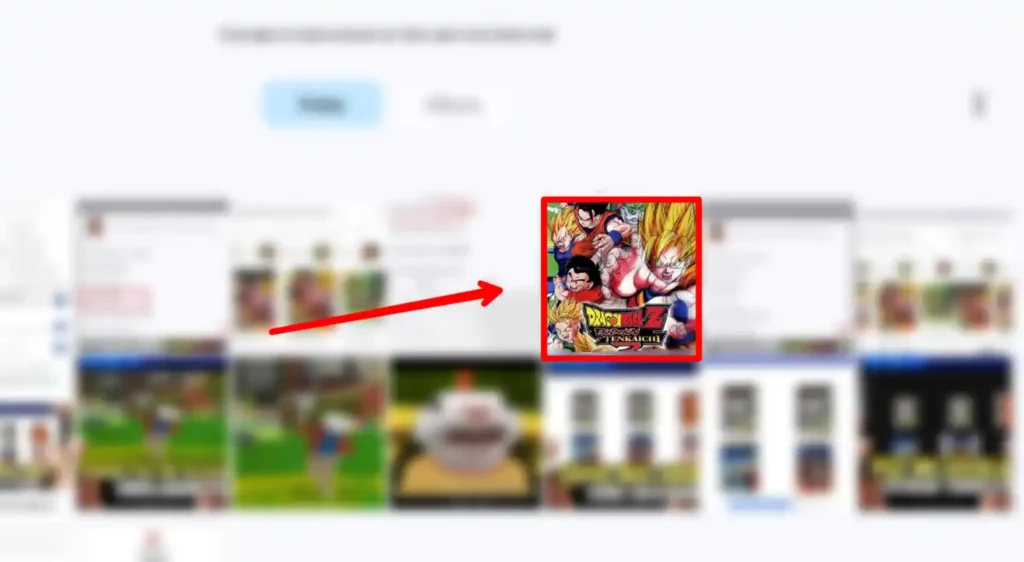
Ao clicar, a galeria do seu celular será aberta. Basta localizar a imagem que você acabou de baixar, selecionar, e pronto! A capa será exibida na tela inicial do AetherSX2, deixando tudo mais organizado e fácil de visualizar.
5. Capa Adicionada com Sucesso
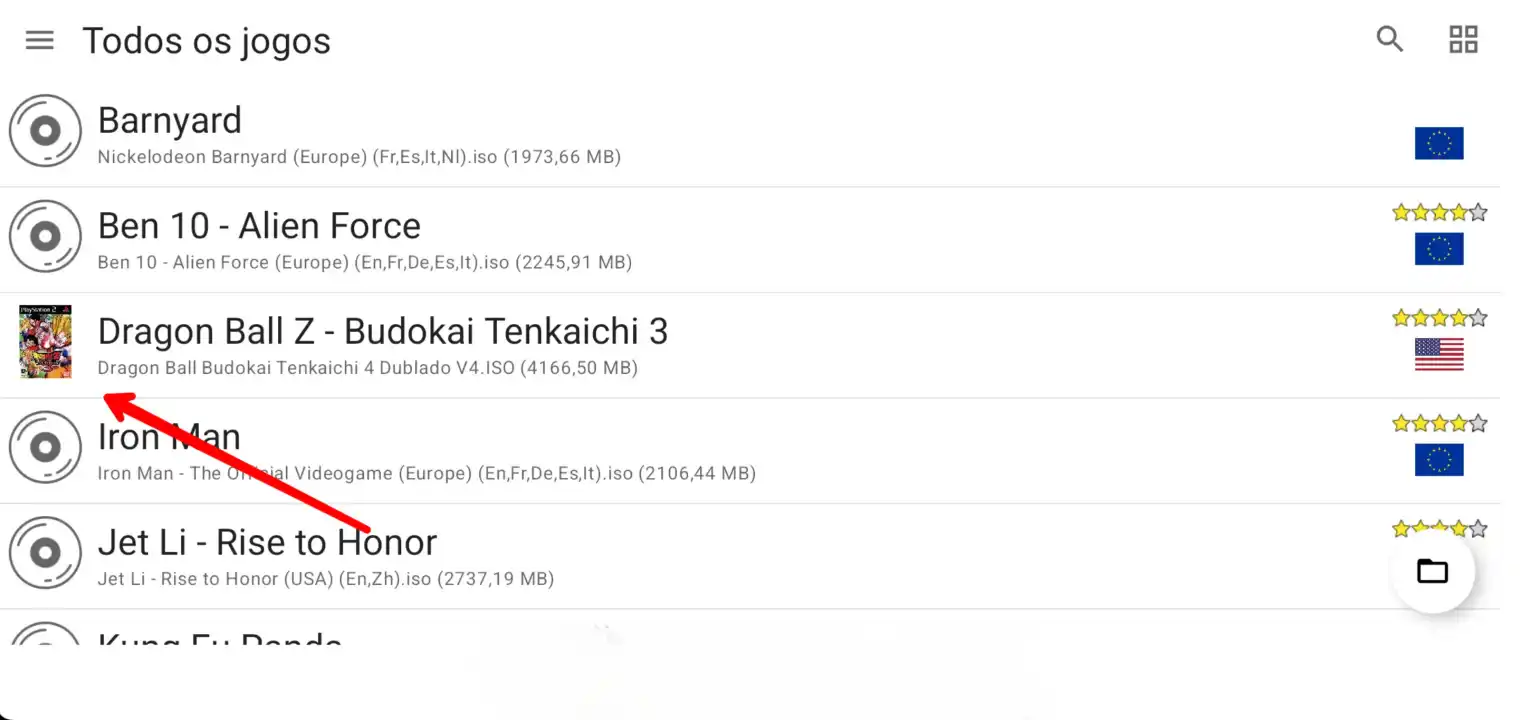
Como você pode ver nesta imagem, a capa do jogo já aparece, e assim você pode fazer com outros jogos no emulador realizando esses passos que acabei de mostrar. Viu como é fácil adicionar capas aos jogos no emulador de PS2 AetherSX2?
Por que adicionar capas no AetherSX2?
Além de deixar o visual do seu emulador muito mais bonito, isso te ajuda a identificar rapidamente cada jogo, sem precisar ler nomes de arquivos confusos como “SLUS_20345.iso”. Organizar suas capas melhora sua experiência e economiza tempo na hora de jogar.
Esse tipo de personalização também aproxima ainda mais o AetherSX2 da sensação de estar usando um console real.
Dica bônus!
Se você ainda não configurou o AetherSX2 corretamente ou quer otimizar o desempenho, recomendo que confira este outro artigo completo que criei: Como jogar PS2 no celular – Guia definitivo do AetherSX2
E se está explorando outros emuladores além do AetherSX2, vale muito a pena conhecer também o DamonPS2 Pro — outra opção poderosa com foco em alto desempenho.
FAQ: Perguntas frequentes
Posso usar qualquer imagem como capas no AetherSX2
Sim, desde que a imagem esteja salva na galeria do seu celular. Dê preferência a imagens em boa resolução.
A capa altera o funcionamento do jogo?
Não. A imagem serve apenas para visualização na tela inicial, sem interferir no desempenho ou nos arquivos do jogo.
Posso adicionar capas no AetherSX2 em todos os jogos?
Sim. Basta repetir o processo em cada um dos jogos listados no seu AetherSX2.